Android TV IP TV est une solution pratique pour regarder des contenus télévisés via internet sur une Smart TV, une box Android ou une clé HDMI compatible. Grâce au Google Play Store, l’installation d’un lecteur est rapide, mais la qualité dépend surtout du choix de l’application, du réseau et des réglages vidéo.
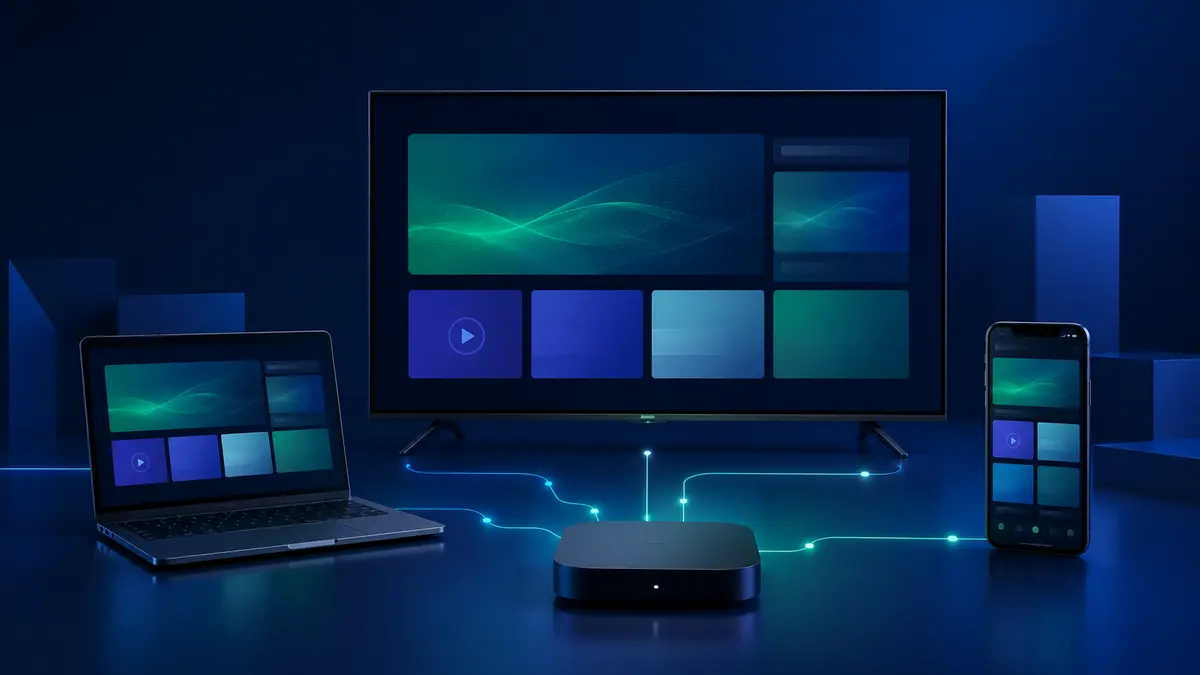
Dans ce guide 2026, vous allez apprendre à préparer votre appareil, installer une application fiable, ajouter une liste autorisée et résoudre les problèmes de coupures, de son ou d’image. Les conseils conviennent aussi bien aux téléviseurs Android TV qu’aux appareils Google TV.
Qu’est-ce qu’Android TV IP TV ?
Android TV IP TV repose sur le système de Google conçu pour les téléviseurs et les boîtiers multimédias. Une application IPTV installée sur ce système reçoit des flux vidéo par internet, les classe par catégories et peut afficher un guide électronique des programmes. L’appareil décode ensuite la vidéo avant de l’envoyer vers l’écran.
Il ne faut pas confondre Android TV avec une simple version mobile d’Android. L’interface TV est pensée pour la télécommande, l’affichage à distance et la navigation sur grand écran. Les applications réellement optimisées pour Android TV sont donc généralement plus agréables à utiliser dans le salon.
Matériel et connexion nécessaires
- Un téléviseur Android TV ou Google TV, ou une box certifiée.
- Une connexion stable, adaptée au débit recommandé par votre service pour la qualité choisie.
- Un compte Google pour installer les applications officielles.
- Un lecteur compatible M3U ou API selon les informations fournies.
- Une télécommande fonctionnelle et suffisamment d’espace de stockage.
Il n’existe pas de débit unique pour tous les flux : la résolution, le codec et la compression changent les besoins. Testez la connexion sur le téléviseur et gardez une marge lorsque plusieurs appareils utilisent le réseau. Si le téléviseur se trouve loin du routeur, utilisez Ethernet, un adaptateur compatible ou un point d’accès bien placé.
Installer une application IPTV sur Android TV
- Sur Android TV, ouvrez le Google Play Store ; sur Google TV, utilisez l’onglet Applications ou la recherche.
- Recherchez un lecteur IPTV compatible avec votre format de connexion.
- Vérifiez l’éditeur, les avis récents et la date de mise à jour.
- Sélectionnez Installer, puis ouvrez l’application.
- Choisissez l’ajout par lien M3U ou par API.
- Saisissez vos informations autorisées et lancez la synchronisation.
Évitez de télécharger un fichier APK depuis une source inconnue. La boutique officielle réduit les risques et facilite les mises à jour. Les conseils de sécurité et de dépannage sont aussi disponibles dans l’aide officielle Android TV et dans le guide Google TV pour installer des applications.
M3U ou API : quelle méthode choisir ?
Le lien M3U est simple et largement compatible. Il contient une liste d’adresses que le lecteur organise. Une connexion par API peut fournir une structure plus complète avec catégories, guide TV, logos et contenus à la demande. Utilisez toujours la méthode recommandée par votre fournisseur et ne publiez jamais vos identifiants.
| Méthode | Avantage | Idéale pour |
|---|---|---|
| M3U | Compatibilité étendue | Lecteurs simples |
| API | Organisation et EPG | Interface complète |
Meilleurs réglages Android TV IP TV
Activer le décodage matériel
Le décodage matériel utilise le processeur vidéo de l’appareil et réduit généralement les saccades. Si une chaîne affiche un écran noir ou des couleurs incorrectes, testez temporairement le décodage logiciel pour comparer.
Adapter la mémoire tampon
Une petite mémoire tampon démarre rapidement, mais tolère moins les variations du réseau. Une valeur moyenne offre souvent le meilleur équilibre. Une mémoire très grande ne corrigera pas un serveur lent et peut rallonger le changement de chaîne.
Régler l’affichage
Activez la résolution automatique lorsque l’application la gère correctement. Sur un appareil ancien, limitez l’interface et les flux à une qualité réaliste. Vérifiez aussi la fréquence d’image et désactivez les traitements excessifs du téléviseur si les mouvements semblent artificiels.
Ethernet ou Wi‑Fi ?
Pour Android TV IP TV, Ethernet reste le choix le plus stable. Si le câble n’est pas possible, connectez l’appareil au Wi‑Fi 5 GHz ou Wi‑Fi 6 et rapprochez le routeur. Un signal affiché comme fort ne garantit pas toujours un débit régulier : testez la vitesse directement depuis l’Android TV.
- Redémarrez le routeur avant un diagnostic.
- Éloignez-le des obstacles métalliques.
- Évitez les téléchargements lourds pendant la lecture.
- Utilisez un canal Wi‑Fi moins encombré.
- Désactivez les applications inutiles en arrière-plan.
Utiliser une clé USB avec Android TV IP TV
Une clé USB peut servir à étendre le stockage, transférer un fichier légal ou sauvegarder certains paramètres. Elle n’améliore cependant ni la vitesse d’internet ni la puissance du processeur. Si votre modèle permet le stockage interne sur USB, suivez ses réglages de stockage et sauvegardez d’abord la clé : le formatage efface son contenu. La compatibilité varie selon l’appareil.
Sur les appareils avec peu de ports, un hub USB alimenté peut être utile, à condition qu’il soit compatible. N’installez pas d’applications non vérifiées simplement parce qu’elles se trouvent sur une clé USB.
Résoudre les problèmes fréquents
L’image se coupe ou charge souvent
Testez une autre chaîne, puis une autre application sur le même réseau. Si tous les flux sont concernés, vérifiez la connexion. Si un seul contenu pose problème, la source peut être temporairement indisponible.
Le son fonctionne mais l’écran reste noir
Changez le mode de décodage, redémarrez l’application et vérifiez les mises à jour du système. Un codec récent peut ne pas être pris en charge par un ancien boîtier.
L’application devient lente
Videz uniquement son cache, fermez les applications inutiles et libérez de l’espace. Évitez d’effacer les données sans avoir conservé vos paramètres, car cette action remet généralement l’application à zéro.
Android TV, Google TV ou Chromecast ?
Google TV repose sur Android TV mais propose une interface davantage centrée sur les recommandations. Un Chromecast classique diffuse depuis un téléphone, tandis qu’un Chromecast avec Google TV installe directement les applications. Consultez notre guide IPTV Google TV et notre article IPTV and Chromecast pour choisir la méthode adaptée.
Sécurité et bonnes pratiques
Installez les mises à jour, protégez votre compte Google et refusez les autorisations inutiles. Une application de lecture n’a généralement pas besoin de vos contacts, de vos messages ou de votre position précise. Utilisez uniquement des contenus pour lesquels vous disposez des droits nécessaires.
Pour une configuration détaillée, suivez notre guide d’installation. Si vous avez besoin d’aide, utilisez la page Contact en indiquant le modèle exact de votre appareil.
Questions fréquentes
Quel est le meilleur lecteur Android TV ?
Le meilleur choix dépend du format de connexion et de l’appareil. Privilégiez une application régulièrement mise à jour, optimisée pour la télécommande et compatible avec l’EPG.
Peut-on regarder en 4K ?
Oui, si la source, l’appareil, le câble HDMI, le téléviseur et la connexion sont tous compatibles. Un seul élément limité peut réduire la qualité.
Conclusion
Android TV IP TV offre une installation flexible et une navigation adaptée au grand écran. Pour obtenir une expérience fluide, choisissez un lecteur officiel, utilisez une connexion stable, activez le décodage adapté et gardez suffisamment d’espace libre. Découvrez également nos offres IPTV avant de finaliser votre configuration.