Smart+ IPTV Samsung est recherché par les utilisateurs qui veulent lire une playlist autorisée directement sur leur Smart TV. Avant toute configuration, il faut vérifier la disponibilité réelle de l’application, la compatibilité Tizen et la méthode d’activation indiquée par son éditeur. Voici une procédure claire et prudente pour 2026.
Sommaire
- Avant de commencer
- Installation sur Samsung
- Activation et ajout du profil
- Réglages recommandés
- Pannes fréquentes
- FAQ
Avant de commencer
Relevez le modèle de la TV et la version de Tizen dans Paramètres, Assistance, À propos de cette TV. Vérifiez ensuite la connexion Internet et installez les mises à jour système disponibles. Le nom d’une application peut être proche de celui d’un autre lecteur : contrôlez toujours l’éditeur et la fiche officielle avant de l’installer.
Smart+ IPTV est un lecteur. Il ne devrait pas fournir automatiquement des chaînes ni garantir l’accès à un catalogue. Vous devez utiliser une playlist personnelle ou un service légalement autorisé. Préparez l’URL M3U ou les paramètres de connexion sans les communiquer à un tiers.
Installer Smart+ IPTV sur Samsung
- Appuyez sur Accueil avec la télécommande.
- Ouvrez Applications dans le Smart Hub.
- Recherchez « Smart+ IPTV » avec l’orthographe exacte.
- Vérifiez la compatibilité et l’identité de l’éditeur.
- Sélectionnez Installer, puis ajoutez le lecteur à l’accueil.
Si le lecteur n’apparaît pas, sa disponibilité peut dépendre de votre région, du modèle ou de l’année. Consultez le support Samsung avant d’envisager une autre méthode. Évitez les fichiers non vérifiés et les tutoriels qui demandent de désactiver des protections.
Faut-il changer la région du Smart Hub ?
Ce n’est pas recommandé uniquement pour obtenir une application. Un changement de région peut modifier le catalogue, déconnecter des services et réinitialiser des réglages. Cherchez plutôt un lecteur équivalent officiellement disponible sur votre téléviseur.
Activer et ajouter une playlist
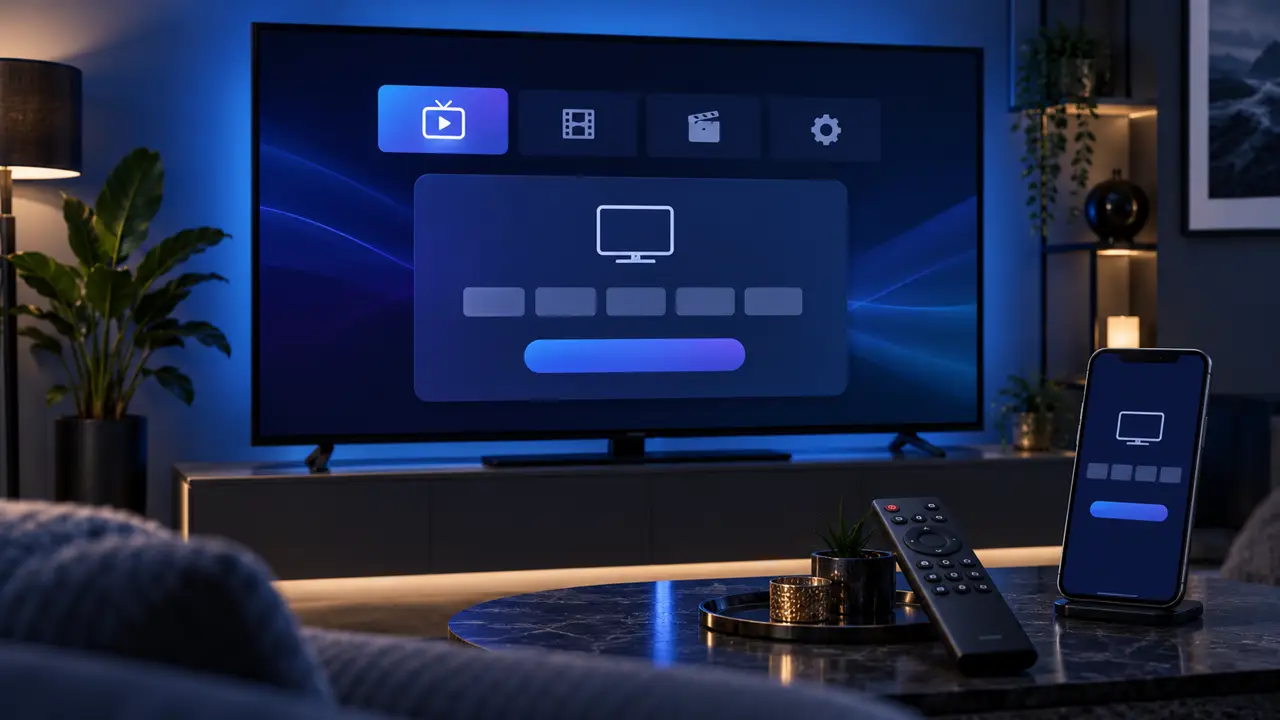
Selon la version, l’application peut afficher un identifiant d’appareil ou proposer directement un formulaire. Suivez uniquement le portail indiqué dans la fiche officielle ou dans l’application. Méfiez-vous des sites imitant le nom du lecteur afin de collecter des identifiants.
Configuration par URL M3U
- Copiez l’URL fournie par votre service autorisé.
- Collez-la sans espace avant ou après.
- Donnez un nom court à la playlist.
- Enregistrez puis attendez la synchronisation.
- Testez un contenu dont vous connaissez la provenance.
Configuration par Xtream Codes
Saisissez l’adresse du serveur, l’identifiant et le mot de passe dans les champs distincts. Vérifiez notamment « http » ou « https » et le port éventuel. Ne partagez pas ces informations : elles peuvent permettre à une autre personne d’utiliser votre accès.
Pour comparer cette méthode avec d’autres lecteurs, consultez notre page IPTV app Samsung. Le guide IPTV Smarters Pro Samsung couvre une interface différente.
Réglages recommandés
| Réglage | Conseil | Objectif |
|---|---|---|
| EPG | Fuseau automatique ou Europe/Paris | Horaires corrects |
| Tampon | Valeur moyenne au départ | Équilibre fluidité/délai |
| Favoris | Limiter aux contenus utiles | Navigation rapide |
| Contrôle parental | Code différent du profil | Protection du foyer |
Commencez avec les paramètres par défaut. Modifiez un seul réglage à la fois, puis testez. Cette méthode permet d’identifier ce qui améliore réellement la lecture au lieu de créer plusieurs causes possibles.
Améliorer la stabilité de lecture
Un câble Ethernet reste le choix le plus constant. En Wi-Fi, utilisez 5 GHz à courte distance et 2,4 GHz lorsque la TV est plus éloignée. Évitez de saturer la connexion avec plusieurs téléchargements pendant le test. Redémarrez le routeur et la télévision si la qualité a chuté soudainement.
Testez une vidéo officielle dans une autre application. Si elle coupe également, concentrez-vous sur le réseau. Si elle fonctionne, actualisez la playlist, contrôlez le format du contenu et essayez le lecteur après un redémarrage complet.
Résoudre les pannes fréquentes
Erreur d’activation
Vérifiez l’identifiant d’appareil, la date et l’adresse du portail officiel. Une confusion entre deux applications portant un nom similaire est fréquente.
Playlist invalide
Retapez l’URL ou les identifiants. Contrôlez la date de validité auprès du service autorisé et évitez les espaces invisibles issus d’un copier-coller.
Chargement très lent
Testez Ethernet, redémarrez les équipements et réduisez provisoirement la qualité. Si seules certaines sources ralentissent, le problème n’est probablement pas la TV.
Application absente après une mise à jour
Recherchez-la à nouveau dans le Smart Hub. Si l’éditeur l’a retirée, choisissez un lecteur officiel compatible plutôt que d’installer une copie inconnue.
EPG décalé
Réglez le fuseau Europe/Paris ou corrigez le décalage manuel, puis forcez l’actualisation du guide.
Confidentialité et bonnes pratiques
N’utilisez jamais une page d’activation reçue au hasard par message. Vérifiez son domaine depuis les informations officielles du lecteur. Ne publiez pas l’adresse MAC, l’identifiant d’appareil, l’URL de playlist ou les codes d’accès. Supprimez les anciens profils avant de céder ou revendre le téléviseur.
Le lecteur doit servir à accéder à des contenus personnels ou autorisés. La présence d’une application dans un magasin ne valide pas automatiquement toutes les sources que l’on peut y ajouter.
FAQ Smart+ IPTV Samsung
Smart+ IPTV fournit-il des chaînes ?
Non, il s’agit normalement d’un lecteur. L’utilisateur ajoute une source qu’il est autorisé à consulter.
Pourquoi l’application est introuvable ?
Le modèle, la version Tizen, la région ou le retrait par l’éditeur peuvent expliquer son absence.
Une activation est-elle définitive ?
Cela dépend des conditions de l’éditeur. Lisez la fiche officielle avant tout paiement et conservez le justificatif.
M3U ou Xtream : que choisir ?
Utilisez la méthode fournie par votre service légal. Xtream organise souvent mieux les catégories, tandis que M3U reste simple à importer.
Comment éviter les coupures ?
Stabilisez le réseau, gardez le logiciel à jour et testez les paramètres par petites étapes.
Checklist Smart+ IPTV Samsung
Vérifiez que Smart+ IPTV Samsung vient du Smart Hub officiel. Testez Smart+ IPTV Samsung après chaque réglage, protégez les accès Smart+ IPTV Samsung et utilisez Ethernet si Smart+ IPTV Samsung rencontre des coupures en Wi-Fi.
Conclusion
L’installation de Smart+ IPTV Samsung est fiable lorsque le lecteur provient du Smart Hub, que la source est autorisée et que les identifiants sont correctement protégés. Vérifiez la compatibilité avant toute activation et conservez des réglages simples.